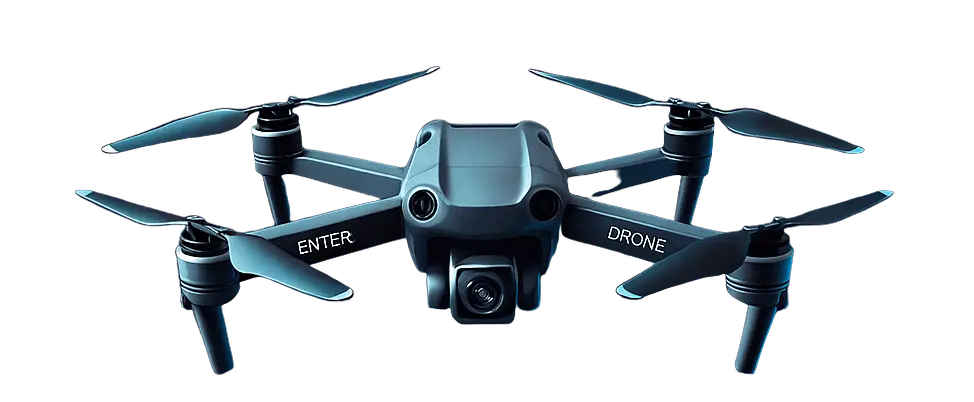
Online Dronecursus DJI Air 3S
Voor iedereen die wil leren vliegen als een pro
✨ Les 1: Kennismaken met je DJI Air 3S
💡 Wat is een drone?
Een drone is een soort mini-helikopter met een camera eraan. Hij vliegt zonder piloot aan boord, maar jij bestuurt ‘m met een afstandsbediening. De DJI Air 3S is super slim en kan je helpen om mooie foto’s en video’s van boven te maken.
📷 De DJI Air 3S van buiten bekeken
Belangrijke onderdelen:
Propellers: zorgen dat de drone vliegt
Camera: voor foto’s en video’s
Sensoren: helpen botsingen voorkomen
Batterij: de energiebron
LED-lampjes: geven informatie over status
📡 De afstandsbediening (RC-2 Controller)
Belangrijke knoppen:
Linker joystick: omhoog/omlaag en draaien
Rechter joystick: vooruit/achteruit en zijwaarts
Home knop: drone vliegt automatisch terug
Fotoknop: maakt een foto
Videoknop: start/stopt video
📱 De DJI Fly app installeren
Open de App Store of Google Play
Zoek op: DJI Fly
Download en installeer
Verbind je telefoon met de afstandsbediening
✅ Eerste oefening: alles klaarzetten
Leg je drone op een vlakke plek buiten
Controleer of de propellers goed vastzitten
Zet de afstandsbediening aan
Zet de drone aan
Open de DJI Fly app
Wacht tot er staat: Ready to Fly
Gefeliciteerd! Je bent klaar voor je eerste vlucht in de volgende les ✨
🛡️ Les 2: Veilig vliegen
🔄 De MEUH-regel: Altijd veilig vliegen
M – Meteorologie: check het weer! Geen windstoten of regen.
E – Environment: waar vlieg je? Geen mensen, geen vliegvelden.
U – UAS (je drone): werkt alles goed? Batterijen vol?
H – Human: ben jij fit, nuchter, rustig?
👁️ Wat is VLOS?
VLOS betekent dat je altijd zicht moet hebben op je drone zonder verrekijker of scherm. Dus: zie jij je drone nog met je eigen ogen? Top! Anders: terughalen.
🗺️ Waar mag ik vliegen?
Gebruik de app GoDrone of Airmap om te checken waar je wel en niet mag vliegen in Nederland.
⚠️ No-fly zones:
In de buurt van vliegvelden
Drukke steden
Natuurgebieden (soms verboden)
✅ Oefening: een veilige plek zoeken
Open GoDrone.nl
Zoek jouw woonplaats
Kijk waar het groen is op de kaart – daar mag je meestal vliegen
Ga daarheen met je drone en kijk of de omgeving veilig is
🚀 Les 3: Je eerste vlucht maken
🛫 Automatisch opstijgen
De makkelijkste manier om je drone in de lucht te krijgen is met de automatische startfunctie.
Zet de drone op een vlakke ondergrond.
Open de DJI Fly app.
Tik op Take off (opstijgen).
Houd de knop ingedrukt tot de drone opstijgt tot ongeveer 1,2 meter hoogte.
🕹️ Handmatig vliegen
Nu gaan we handmatig leren sturen:
Linker joystick omhoog/omlaag → Drone stijgt of daalt
Linker joystick links/rechts → Drone draait links of rechts
Rechter joystick omhoog/omlaag → Drone vliegt vooruit of achteruit
Rechter joystick links/rechts → Drone schuift zijwaarts
(TIP: Begin in een open veld zonder obstakels)
🎯 Vlieg een vierkant (oefening)
Stijg op tot 2 meter hoogte
Vlieg 3 meter vooruit
Vlieg 3 meter naar rechts
Vlieg 3 meter achteruit
Vlieg 3 meter naar links
Land handmatig of druk op Return to Home
🛬 Landen
Automatisch: druk op Land in de DJI Fly app
Handmatig: beweeg de linker joystick langzaam naar beneden tot de drone zachtjes de grond raakt en de motoren stoppen
Gefeliciteerd! Je eerste echte vlucht zit erop 🎉
🎥 Les 4: Slimme vliegstanden gebruiken
🧲 FocusTrack – Laat je drone je volgen
FocusTrack bestaat uit drie standen:
ActiveTrack: de drone volgt automatisch een persoon of object
Spotlight: de drone blijft zelf op z’n plek, maar houdt de camera op je gericht
POI (Point of Interest): de drone vliegt in een cirkel om iets heen
Oefening:
Kies een object, bijvoorbeeld een boom of auto
Selecteer POI in de app
Kijk hoe de drone er netjes omheen cirkelt
✨ QuickShots – Mooie filmpjes in één klik
QuickShots zijn vooraf ingestelde vliegbewegingen:
Dronie – de drone vliegt achteruit en omhoog
Rocket – de drone vliegt recht omhoog met de camera naar beneden
Circle – de drone cirkelt om jou heen
Boomerang – vliegt een ellipsvormige baan
Oefening:
Zet jezelf in beeld
Selecteer QuickShot > Dronie
Laat de drone het werk doen en bekijk het resultaat
🎬 MasterShots – Automatisch alles-in-één
Kies een onderwerp
Start MasterShots
De drone kiest zelf meerdere vliegstanden en maakt een complete videoclip
📸 Les 5: Foto en video maken als een pro
🔧 Basisinstellingen voor scherpe beelden
Foto’s: gebruik JPEG + RAW voor de beste kwaliteit
Video’s: kies 4K met 30fps voor vloeiend beeld
🕶️ Wat zijn ND-filters?
ND-filters zijn zonnebrillen voor je lens. Ze zorgen dat je bij fel licht nog steeds mooie beelden kunt maken. Gebruik ze als:
Het zonnig is
Je vloeiende video wilt zonder overbelichting
🖼️ Mooie compositie maken
Gebruik de regel van derden:
Zet je onderwerp niet altijd in het midden
Verdeel het scherm denkbeeldig in 3 vlakken
Plaats je onderwerp op een snijpunt
Oefening:
Maak een foto van een huis, boom of auto en probeer verschillende composities uit
🚨 Les 6: Wat te doen bij problemen
😰 Drone kwijt of crasht?
Gebruik “Find My Drone” in de DJI Fly app
Volg de laatst bekende locatie op de kaart
🌬️ Wind, regen of foutmeldingen?
Land onmiddellijk bij sterke wind of regen
Volg foutmeldingen in de app
🧭 Return to Home goed instellen
Zet een vaste Home Point vóór het opstijgen
Controleer of de hoogte van RTH goed staat (boven obstakels!)
Oefening:
Start op veilige plek > activeer Return to Home > kijk hoe de drone zelfstandig terugvliegt
🎓 Les 7: Vliegen als een professional
🧭 Vliegroutes plannen
Gebruik Waypoints in de DJI app om een automatische route in te stellen:
Open Waypoints
Zet meerdere punten op de kaart
Start de vlucht: de drone volgt je ingestelde route
🎥 Cinematische shots maken
Gebruik Cine Mode voor langzame, vloeiende bewegingen
Plan je shots: start laag, beweeg omhoog
Oefening:
Maak een filmpje waarbij je een gebouw langzaam van beneden naar boven filmt in Cine Mode
🎞️ Les 8: Monteren en delen
📲 Video overzetten
Verbind drone of afstandsbediening met je computer of telefoon
Gebruik de DJI Fly app of een SD-kaartlezer
✂️ Simpel monteren (met gratis apps)
CapCut, VN Editor of InShot
Knip begin en eind bij
Voeg muziek of tekst toe
🌍 Delen op social media
Zet je beste shots op YouTube, Instagram of TikTok
Gebruik hashtags zoals #DJIAir3S #EnterDrone #DroneVideo
Oefening:
Maak een video van maximaal 30 seconden en deel ‘m met je vrienden of volgers
🛠️ Les 9: Onderhoud van je DJI Air 3S
Goed onderhoud betekent langer plezier van je drone én veilig vliegen. Hier leer je hoe je je drone in topconditie houdt.
🔄 Voor en na elke vlucht
Controleer de propellers op barstjes of verbuigingen
Veeg de camera en sensoren schoon met een zachte doek
Controleer de accu’s op zwellingen of beschadigingen
Zet firmware-updates aan in de DJI Fly app
🔋 Batterijen goed verzorgen
Laad batterijen nooit helemaal leeg
Gebruik altijd de originele oplader
Bewaar accu’s op een koele, droge plek (tussen 40% en 60% lading als je ze lang niet gebruikt)
🧽 Diep reinigen (elke 10-15 vluchten)
Blaas voorzichtig stof weg met perslucht
Maak het landingsgestel schoon
Controleer schroefjes en draai bij indien nodig
📅 Onderhoudschecklijst
| Onderdeel | Hoe vaak controleren |
|---|---|
| Propellers | Voor elke vlucht |
| Camera en sensoren | Na elke vlucht |
| Batterijen | Na elke 3-5 vluchten |
| Firmware | Wekelijks of bij melding |
| Lichaam drone | Elke maand (visuele check) |
Oefening:
Maak je eigen onderhoudsschema in Excel of print deze tabel uit en hang hem bij je drone-opslag.
🔍 Les 10: ND-filters en de DJI Wide-Angle Lens gebruiken
Met accessoires zoals ND-filters en de Wide-Angle Lens maak je nóg professionelere beelden.
🕶️ Wat zijn ND-filters precies?
ND staat voor Neutral Density. Deze filters werken als een zonnebril voor je camera. Ze verminderen de hoeveelheid licht die binnenkomt, zonder de kleuren te veranderen.
Waarom ND-filters gebruiken?
Voor vloeiende videobeelden bij fel zonlicht
Om overbelichting te voorkomen bij zonnige dagen
Om met een langzamere sluitertijd te filmen (meer filmisch resultaat)
DJI ND-filterset voor Air 3S bevat meestal:
ND8: licht bewolkt of ochtendlicht
ND16: zonnige dag
ND32: heel fel zonlicht
ND64: extreem fel licht of reflecties (strand/sneeuw)
Hoe plaats je een ND-filter?
Zet de drone uit
Houd de camera voorzichtig vast
Draai het originele lenskapje eraf
Schroef het ND-filter erop (niet te strak)
Oefening:
Film op een zonnige dag met én zonder ND16. Vergelijk de beelden en let op verschil in vloeiendheid en helderheid.
🌍 DJI Air 3S Wide-Angle Lens
Met deze lens breid je het gezichtsveld van de drone-camera uit. Je ziet meer landschap in beeld, zonder verder weg te vliegen.
Voordelen:
Meer overzicht in landschappen, gebouwen en natuur
Cinematische look zonder vertekening
Ideaal voor binnenruimtes of krappe locaties
Zo gebruik je ‘m:
Zet de drone uit
Draai de standaard lensring los
Plaats de Wide-Angle Lens met een zachte draaibeweging
Zet de drone weer aan en open de DJI Fly app
Oefening:
Vlieg over een open veld met en zonder Wide-Angle Lens. Vergelijk hoeveel extra landschap je ziet.
📷 Les 11: Foto’s en video’s maken – hoe en met welke functie
Met de DJI Air 3S kun je op twee manieren beelden maken: via de afstandsbediening óf via de DJI Fly app. Hier leer je hoe dat werkt.
📸 Foto’s maken
Afstandsbediening: druk op het linker knopje bovenop (icoontje van camera)
App: tik op het camerapictogram aan de rechterkant van het scherm
Fotostanden:
Single Shot: 1 foto per keer
AEB (Auto Exposure Bracketing): meerdere foto’s met verschillende belichting, handig voor bewerken
Panorama: de drone maakt automatisch meerdere foto’s en plakt ze aan elkaar
🎥 Video’s maken
Afstandsbediening: druk op het rechter knopje bovenop (icoontje van video)
App: tik op het videopictogram om op te nemen / stoppen
Videostanden:
Normaal: standaard opname (bijv. 4K 30fps)
Slow motion: hoge framerate zoals 1080p 120fps voor vertraagd beeld
Hyperlapse: versnelde video, mooie effecten bij lange vluchten
🔁 Wisselen tussen foto en video
In de DJI Fly app tik je op het icoon rechtsonder om te wisselen tussen Foto en Video modus.
Oefening:
Maak één panorama-foto van je omgeving
Wissel naar videomodus en neem 15 seconden op tijdens een rustige vliegbeweging
Bekijk het resultaat op je telefoon of tablet
💡 Les 12: Tips & trucs voor topfoto’s en -video’s
Met deze extra tips til je je foto’s en video’s naar het volgende niveau.
🕰️ Beste tijdstippen om te vliegen
Gouden uur (net na zonsopkomst of voor zonsondergang): warm licht, lange schaduwen, mooie sfeer
Blauwe uur (net voor zonsopkomst of na zonsondergang): koele kleuren en zachte overgangen
🎯 Houd je onderwerp centraal (maar niet altijd letterlijk)
Gebruik de regel van derden voor sterke composities
Laat je drone om het onderwerp heen bewegen voor meer dynamiek
🔄 Vlieg vloeiend
Gebruik Cine Mode voor langzame en soepele bewegingen
Beweeg maar 1 joystick tegelijk voor strakke lijnen
Combineer lichte draaiing + vooruitvliegen voor een filmische look
⛰️ Gebruik hoogteverschillen
Begin laag en stijg langzaam voor een onthullend effect
Vlieg langs objecten om diepte te creëren (zoals bomen, palen, gebouwen)
🧪 Experimenteer met perspectief
Film recht naar beneden (top-down) voor abstracte beelden
Vlieg horizontaal langs iets (panning shot) voor actiegevoel
✅ Bonus tips
Houd je drone altijd stabiel bij fotograferen (wacht even stil in de lucht)
Stel handmatig in bij video: ISO zo laag mogelijk, sluitertijd op 1/60 of 1/120 voor natuurlijke beweging
Oefening:
Kies één locatie en maak 3 video-opnames:
Vanuit laag standpunt omhoog
Rondje om een object
Recht naar beneden
Bekijk ze terug en kies je favoriet 🎬
🖥️ Les 13: Foto’s en video’s bewerken
Nadat je mooie opnames hebt gemaakt, kun je ze nóg beter maken door te bewerken. Dat kan heel eenvoudig met gratis apps of op je computer.
📲 Op je telefoon (gratis apps)
CapCut: ideaal voor beginners, makkelijk knippen, overgangen en muziek toevoegen
VN Editor: snel, overzichtelijk en veel creatieve mogelijkheden
InShot: perfect voor korte video’s voor social media
Basisbewerkingen:
Knippen: haal het begin/eind weg
Kleuren aanpassen: maak je beelden warmer of koeler
Muziek toevoegen: kies rechtenvrije muziek of je eigen geluid
Tekst: voeg titels of uitleg toe aan je video
💻 Op je computer
DaVinci Resolve (gratis): professioneel programma, ideaal voor kleurcorrectie en geluid
Adobe Premiere Pro (betaald): uitgebreid, veel functies voor gevorderden
Foto’s bewerken:
Gebruik Snapseed (telefoon) of Lightroom (telefoon of pc)
Pas belichting, contrast en scherpte aan
Snijd je foto bij voor betere compositie
💡 Tips voor monteren
Houd video’s kort en krachtig (30 sec tot 2 min)
Begin met een opvallend beeld
Voeg je logo of naam toe aan het eind
Oefening:
Kies één video en bewerk deze in CapCut of VN Editor
Voeg intro, muziek en een teksttitel toe
Exporteer het resultaat en deel het met familie of op social media
Gefeliciteerd, je hebt de hele DJI Air 3S cursus afgerond! ✅ Je kunt nu veilig, professioneel, creatief én met zorg vliegen met je drone. 🚁
📋 1. Check de lokale dronewetgeving
Elk land heeft z'n eigen regels. Sommige landen zijn super drone-vriendelijk, anderen zijn streng of verbieden drones helemaal.
Gebruik deze sites om de regels op te zoeken:
- dronerules.eu (voor Europa)
- Zoek op: "[land] drone laws" in Google (bijv. "Frankrijk drone rules")
🪪 2. Neem je papieren mee
Zorg dat je deze dingen bij je hebt:
- Je EU dronebewijs (A1/A3)
- Verzekering (sommige landen verplicht!)
- Je registratienummer op de drone geplakt
- Handleiding van je drone (eventueel digitaal)

✈️ 3. In het vliegtuig met je drone
Mag meestal gewoon mee als handbagage. Let op:
- Accu's altijd in je handbagage, nooit in ruimbagage
- Accu's halfvol laden (30-60%)
- Accu’s het liefst in een brandwerend tasje
🚫 4. Verboden landen (voorbeeld)
In deze landen mag je meestal niet zomaar vliegen:
- Marokko
- Egypte
- India
- Turkije (registratie vooraf nodig)
- Verenigde Arabische Emiraten (vergunning nodig)
✅ 5. Tips voor veilig vliegen op reis
- Vlieg niet boven mensenmassa’s of toeristische hotspots
- Respecteer lokale cultuur en regels
- Informeer eerst bij je hotel of lokale gids
- Vlieg bij voorkeur 's ochtends vroeg: rustig en mooi licht

🧳 Oefening: voorbereiding op drone-reis
- Kies een land waar je binnenkort heen gaat (of droombestemming)
- Zoek op wat de drone-regels daar zijn
- Check of je een vergunning nodig hebt
- Maak een checklist wat je moet meenemen
Zo vlieg je niet alleen slim, maar ook legaal en met een gerust hart ✈️📷